
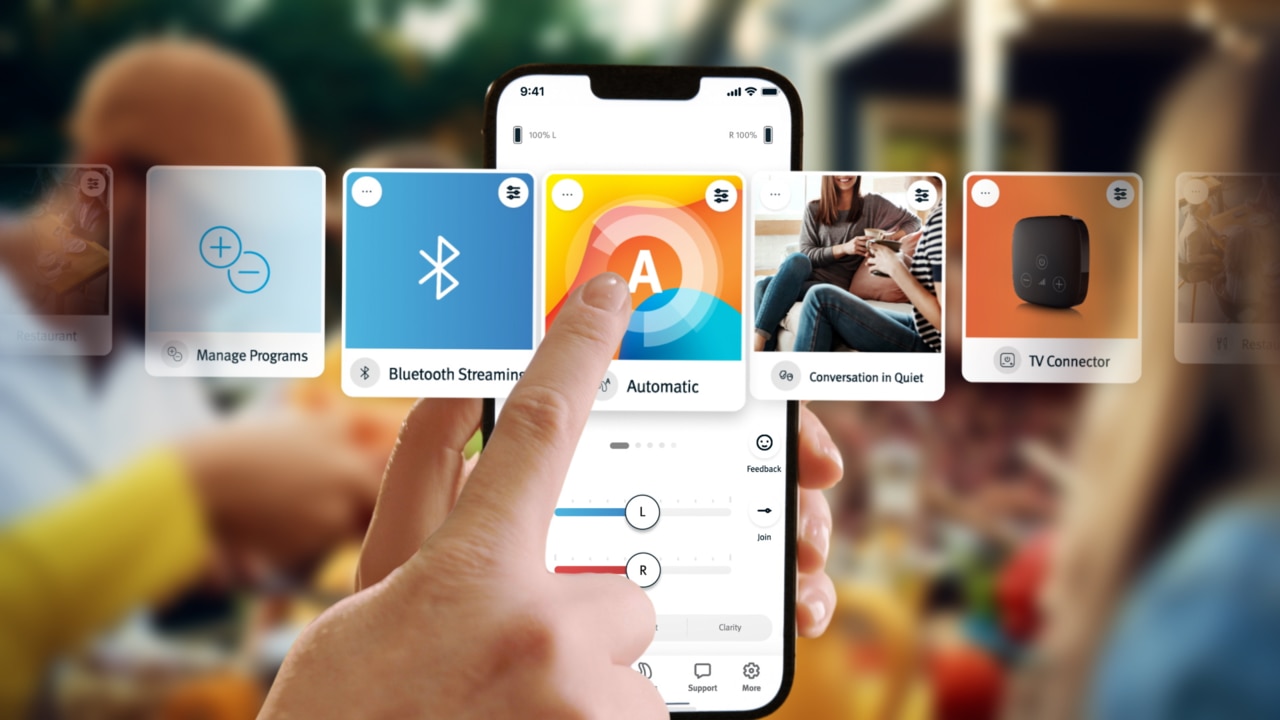
Support Bluetooth
Bénéficiez de conseils de configuration Bluetooth pour vos aides auditives, et d’un dépannage rapide de vos problèmes de connectivité.
Oui. Vérifiez que la fonction Bluetooth est activée sur votre ordinateur ou votre tablette et recherchez les appareils compatibles Bluetooth dans le menu des paramètres de connectivité.
Ouvrez le compartiment à pile des aides auditives Bluetooth, attendez 5 secondes, puis refermez-le afin d’activer le mode d’appairage Bluetooth. Si vous avez une aide auditive sans couvercle de pile, éteignez d’abord chaque aide auditive en appuyant sur la partie inférieure du bouton jusqu’à ce que la LED devienne rouge (4 secondes). Allumez ensuite chaque aide auditive en appuyant sur le même bouton jusqu’à ce que la LED devienne verte (2 secondes).
L’appairage des aides auditives avec la tablette ou l’ordinateur prend 3 minutes environ. La tablette ou l’ordinateur affiche ensuite la liste des appareils Bluetooth identifiés. Sélectionnez les aides auditives dans cette liste.
Une fois l’appairage effectué, vous entendrez un bip de confirmation.
Oui. Si le téléphone fixe prend en charge la technologie wireless Bluetooth avec le profil mains libres.
Les aides auditives Blu compatibles Bluetooth et les modèles plus récents peuvent être appairés avec 8 appareils.
Oui. Vous devez cependant activer le mode Avion sur tous les appareils si le personnel de bord vous y invite.
Il existe désormais des aides auditives dotées à la fois de la fonctionnalité sans fil Bluetooth et d’une bobine téléphonique. Certains modèles ne prennent toutefois en charge que les fonctionnalités sans fil Bluetooth ou les systèmes à boucle. Votre professionnel de l’audition peut vous aider à choisir la solution qui vous convient.
Non. Bien que les aides auditives Bluetooth soient conçues pour offrir une protection maximum contre l’humidité et les débris, et qu’il soit possible de les utiliser en faisant du sport ou sous une pluie légère, elles ne sont pas destinées à être utilisées dans le cadre d’activités aquatiques, notamment en nageant, en prenant un bain ou en se douchant. Les produits chimiques contenus dans l’eau (sel, chlore, savon, shampoing, etc.) peuvent endommager les aides auditives.
Si les aides auditives sont mouillées, veuillez vous reporter au guide de l’utilisateur pour plus d’informations sur la procédure à suivre afin de les sécher.
Non. Les aides auditives Bluetooth ne sont pas directement compatibles avec les enceintes intelligentes.
Oui. Les aides auditives Unitron wireless peuvent diffuser des médias provenant de votre smartphone. Même s’il est possible de connecter les aides auditives Moxi All au signal Bluetooth d’un ordinateur, elles prennent uniquement en charge les appels téléphoniques effectués via des programmes tels que FaceTime, Skype ou WhatsApp. Il n’est pas possible de les utiliser pour écouter des livres audio, de la musique, des vidéos ou d’autres contenus multimédias.
Oui, à partir des produits basés sur la plateforme Blu, vous pouvez bénéficier de deux connexions Bluetooth actives. Vous pouvez diffuser du contenu média depuis votre tablette et répondre à un appel sur votre téléphone sans avoir à vous déconnecter et à vous reconnecter. Les plateformes et les appareils plus anciens prennent en charge une seule connexion Bluetooth à la fois.
Non. Chaque paire d’aides auditives wireless Bluetooth est configurée en tant que système unique. Par conséquent, il n’est pas possible d’appairer la seconde aide auditive à un autre appareil Bluetooth de façon séparée.
Pour vous assurer que les appels entrants sont dirigés vers les aides auditives, répondez aux appels à l’aide du bouton poussoir des aides auditives.
Si vous n’entendez toujours pas votre correspondant, augmentez le volume de l’appel à l’aide des boutons de volume du téléphone.
Lancez les appels sortants normalement depuis le téléphone. Selon la configuration de l’iPhone, l’appel sera automatiquement dirigé vers les aides auditives.
Si l’appel n’est pas dirigé automatiquement vers les aides auditives, procédez comme suit pour résoudre le problème :
- Depuis l’écran d’appel, appuyez sur le bouton Audio
- Un menu présentant toutes les options de transfert s’affiche
- Sélectionnez le NOM DE L’AIDE AUDITIVE
- Vous entendez à présent votre correspondant dans vos aides auditives
Si les boutons de votre aide auditive sont configurés en tant que boutons de volume, vous pouvez les utiliser pour régler l’équilibre sonore entre le volume de l’appel et les sons ambiants.
Enfin, si les procédures ci-dessus restent infructueuses, supprimez l’appairage sur le téléphone, redémarrez le téléphone et les aides auditives, et effectuez à nouveau la procédure d’appairage avec le téléphone.
Non. Il n’est pas nécessaire que le téléphone dispose du profil HAP (aides auditives) pour se connecter aux aides auditives.
Non. Les aides auditives Bluetooth prennent en charge le profil Bluetooth mains libres standard très largement répandu pour les appels téléphoniques.Pour plus d’informations, cliquez ici : le nouveau profil standard pour les aides auditives.
Pour améliorer la qualité audio de l’appel téléphonique, essayez les suggestions suivantes :
- Vérifiez la qualité de réception du téléphone portable et/ou déplacez-vous vers un endroit offrant une meilleure réception
- Ajustez la position du téléphone, en vous assurant qu’aucun obstacle (tel que votre corps, un mur ou une surface dure) n’est présent entre le téléphone et les aides auditives, car de tels obstacles peuvent altérer le signal audio wireless
- Vérifiez que la distance maximum entre le téléphone et les aides auditives est respectée. Bien que la norme Bluetooth officielle indique que la portée maximum du signal est de 10 m, la portée réelle dépend de nombreux facteurs et peut être inférieure
- Si vous vous déplacez durant un appel, veillez à emporter le téléphone avec vous
- Assurez-vous que le téléphone diffuse l'appel dans les aides auditives et non via son haut-parleur. Pour ce faire, réglez le téléphone de façon à ce qu’il transfère le signal audio de l’appel vers un casque Bluetooth et non vers son haut-parleur.
Bien que la norme Bluetooth officielle indique que la portée maximum du signal Bluetooth est de 10 m, la portée réelle dépend de nombreux facteurs et peut être inférieure. Nous recommandons de garder le téléphone à 5 mètres au maximum des aides auditives.
Pour cesser d’utiliser l’iPhone avec les aides auditives, procédez comme suit :
- Sur l’écran d’accueil de l’iPhone, appuyez sur l’icône Réglages
- Dans le menu des réglages, appuyez sur Bluetooth
- Appuyez sur l’icône i située à côté de vos aides auditives
- Appuyez sur Oublier cet appareil
L’appairage est à présent supprimé du téléphone et vous ne recevrez plus d’appels provenant de ce téléphone.
Pour supprimer l’appairage entre les aides auditives Bluetooth et le smartphone Android :
- À partir de l’écran d’accueil, accédez aux réglages Bluetooth
- Une liste d’appareils appairés s’affiche.
- Appuyez sur l’icône située à côté de vos aides auditives
- Un menu contextuel s’affiche ; appuyez sur Supprimer l’appairage ou Oublier (selon le modèle de votre téléphone Android)
L’appairage est à présent supprimé de votre téléphone ; vos aides auditives ne recevront plus les appels provenant de ce téléphone.
Il existe deux manières principales de vérifier si l'iPhone est connecté aux aides auditives Bluetooth :
La fonction Bluetooth est-elle activée actuellement sur le téléphone ?
- Sur l’écran d’accueil de l’iPhone, appuyez sur le menu Réglages
- Dans le menu des réglages, appuyez sur Bluetooth
- Vérifiez que le curseur est affiché en vert
- Si le curseur n’est pas affiché en vert, appuyez dessus afin d’activer la fonction Bluetooth
L'aide auditive contient-elle une pile neuve ou est-elle chargée ?
Aides auditives avec piles
- Remplacez la pile de chaque aide auditive
- Refermez les compartiments à pile afin de mettre les aides auditives en mode d’appairage
- Les aides auditives restent en mode d’appairage pendant trois minutes
- Suivez la procédure d'appairage pour connecter vos aides auditives à l'iPhone
Aides auditives sans piles
- Vérifiez que vos aides auditives sont chargées. Nous recommandons de les charger pendant 3 heures avant l’appairage.
- Éteignez l'aide auditive puis rallumez-la pour la mettre en mode d'appairage
- Les aides auditives restent en mode d’appairage pendant trois minutes
- Suivez la procédure d’appairage pour connecter vos aides auditives à l’iPhone
Si le véhicule est équipé d’un système Bluetooth qui a été précédemment couplé avec le téléphone, ce système essaie peut-être de se connecter chaque fois qu’une personne monte à bord du véhicule. Ce comportement peut engendrer une perte de connexion avec les aides auditives, car le téléphone ne peut se connecter qu’à un seul appareil à la fois.
Le comportement exact dépend de la version et de la configuration du système Bluetooth du véhicule. Afin de prévenir toute permutation indésirable, vous pouvez envisager de supprimer le système Bluetooth du véhicule de la liste des appareils appairés via l’écran de configuration du téléphone.
Le mode Avion a pour effet de désactiver la fonction Bluetooth lorsque les aides auditives sont en fonction. Dans ce mode, les aides auditives ne peuvent pas se connecter à un téléphone portable, une tablette ou un ordinateur.
Pour activer le mode Avion des aides auditives Bluetooth :
Aides auditives avec tiroir pile
- Ouvrez le couvercle du compartiment à pile
- Appuyez sur le bouton poussoir tout en refermant le couvercle du compartiment à pile
- Maintenez le bouton poussoir enfoncé pendant 10 secondes après la fermeture du compartiment à pile
- Au bout de 10 secondes, les aides auditives sont allumées et Bluetooth est désactivé. Cette opération doit être répétée pour chaque aide auditive.
Pour désactiver le mode Avion, ouvrez et refermez simplement le couvercle du compartiment à pile pour redémarrer les aides auditives avec la fonction Bluetooth activée.
Aides auditives sans tiroir pile
- Éteignez l'aide auditive
- Poussez la partie inférieure du bouton et maintenez-la enfoncée pendant 7 secondes (pour les modèles munis d'une LED, maintenez-la jusqu'à ce que le voyant orange fixe s'allume), puis relâchez le bouton
- Répétez pour l'autre aide auditive.
Pour quitter le mode avion, éteignez l’aide auditive, puis rallumez-la en utilisant la partie inférieure du bouton.
Une fois les aides auditives appairées avec le téléphone, un bip de connexion est émis pour indiquer que l'appairage a été correctement établi.Le statut de connexion s’affiche dans le menu Bluetooth du téléphone.
Non, il n’existe actuellement aucune application de montre connectée pour les aides auditives Unitron.
Oui. L'Assistant Google est compatible avec les aides auditives Bluetooth d'Unitron. Démarrez l'Assistant Google normalement au moyen du smartphone Android. Si les aides auditives sont connectées au smartphone, le signal audio de l’Assistant Google sera diffusé dans les aides auditives.
Oui. Les aides auditives Bluetooth sont compatibles avec Siri. Démarrez Siri normalement via l’iPhone. Si les aides auditives sont connectées au téléphone, Siri détecte votre voix à l’aide des microphones des aides auditives.
Non. La plupart des systèmes Bluetooth embarqués s’appairent avec des appareils d’entrée audio, tels que les smartphones. Les aides auditives wireless Bluetooth étant des appareils de sortie audio, il est impossible de les connecter.
La compatibilité des accessoires varie selon la plateforme de l'aide auditive.
Les aides auditives Bluetooth optimisées par Blu et Discover Next sont compatibles avec les accessoires suivants :
- Application Remote Plus
- TV Connector
- PartnerMic
- Remote Control
- Roger
Les aides auditives Bluetooth optimisées par Discover et Moxi All sont compatibles avec les accessoires suivants :
- Application Remote Plus
- TV Connector
À partir des produits rechargeables de la plateforme Blu, lorsque le contrôle tactile est activé, vous pouvez accéder et refuser des appels téléphoniques, mettre en pause et redémarrer la transmission de contenu média (musique, podcasts, etc.) et accéder aux assistants mobiles virtuels. Dans l’application Remote Plus, ou au moyen du logiciel TrueFit, les fonctions de contrôle tactile peuvent être configurées séparément pour les aides auditives gauche et droite.
La technologie Bluetooth est un protocole réseau wireless à courte portée (comme le WiFi) qui est conçu pour connecter des appareils automatiquement et rapidement, sans aucun câble. Elle peut être utilisée pour connecter :
- Des téléphones portables entre eux afin d’échanger des images, des sonneries, des morceaux de musique, etc.
- Des ordinateurs à des dispositifs tels que des souris, des claviers, des imprimantes, etc.
- Des casques à des téléphones portables pour permettre une utilisation mains libres (kits Bluetooth pour véhicules).
Les appareils Bluetooth se détectent et se connectent automatiquement les uns aux autres, facilitant ainsi considérablement les communications entre différents appareils.
Bluetooth 4.2 comporte deux versions : Bluetooth Classic et Bluetooth Low energy.
- Le protocole Bluetooth Classic est idéal pour connecter des téléphones portables à des casques Bluetooth afin de passer des appels téléphoniques.
- Le protocole Bluetooth Low energy est une version à ultra faible puissance de la technologie Bluetooth, destinée aux capteurs et aux accessoires à faible puissance. Il est idéal pour les applications qui ne nécessitent pas une connexion en continu mais nécessitent une longue autonomie des piles. Il n’est pas adapté à la diffusion de signaux audio.
Les profils Bluetooth suivants sont compatibles :
- Bluetooth Classic avec les profils HFP (mains libre) et Advanced Audio Distribution Profile (A2DP)
- Bluetooth Low Energy.
Veuillez noter que Moxi All ne prend en charge Bluetooth Classic qu’avec le profil HFP (mains libres) et Bluetooth Low Energy.
Deux des trois appareils répertoriés permettent de connecter les aides auditives à l’application Remote Plus. Le troisième permet à l’utilisateur de recevoir des appels téléphoniques directement sur le téléphone.
Lorsque les aides auditives sont éteintes, elles se déconnectent automatiquement de l’appareil auquel elles sont appairées, tel que le téléphone portable.
Autres causes possibles de déconnexion :
- Les piles des aides auditives sont peut-être épuisées
- La fonction Bluetooth est désactivée sur le téléphone
- Le téléphone est hors de portée (10 m) des aides auditives. Si les aides auditives se déconnectent parce qu'elles se trouvaient hors de portée, leur reconnexion peut prendre jusqu'à 2 minutes.
Le téléphone est peut-être connecté à un autre appareil (tel que le système Bluetooth d’un véhicule).
Lorsque les aides auditives wireless Bluetooth détectent un problème de connexion Bluetooth avec le smartphone, elles essaient de se reconnecter automatiquement. Cette opération nécessite parfois un redémarrage. En général, ce processus ne prend pas plus de 10 secondes.
Ceci est normal. Les aides auditives utilisent Bluetooth Classic avec le profil mains libres (HFP) pour les appels téléphoniques et A2DP pour la diffusion de contenu multimédia.