
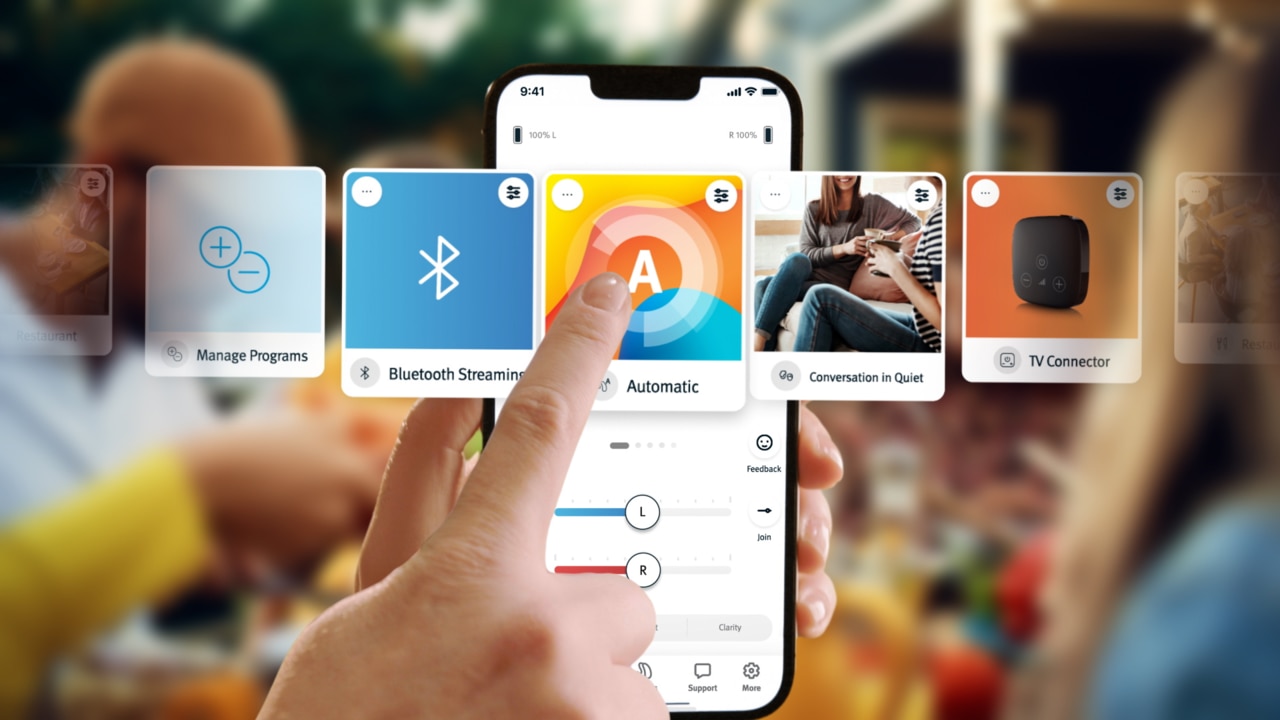
Bluetooth Support
Erhalten Sie Tipps zur Bluetooth-Einrichtung Ihres Hörgeräts und schnellen Fehlerbehebung bei Verbindungsproblemen.
Ja. Stellen Sie sicher, dass Bluetooth auf dem Computer oder Tablet aktiviert ist und suchen Sie in den Verbindungseinstellungen nach Bluetooth-fähigen Geräten.
Öffnen Sie die Batterielade der Bluetooth-Hörgeräte, warten Sie 5 Sekunden und schließen Sie dann die Batterielade wieder, um in den Bluetooth-Kopplungsmodus zu gelangen. Wenn Sie ein Hörgerät ohne Batteriefach haben, schalten Sie zunächst jedes Hörgerät aus, indem Sie den unteren Teil des Knopfes drücken, bis die LED rot leuchtet (4 Sekunden). Schalten Sie dann jedes Hörgerät ein, indem Sie die gleiche Taste drücken, bis die LED grün leuchtet (2 Sekunden).
Es dauert ungefähr 3 Minuten, bis die Hörgeräte mit dem Tablet oder Computer gekoppelt sind. Das Tablet oder der Computer zeigt eine Liste der gefundenen Bluetooth-Geräte an. Wählen Sie die Hörgeräte aus der Liste aus.
Sobald das Koppeln abgeschlossen ist, ertönt ein Bestätigungston im Ohr.
Ja. Sofern das Festnetztelefon die Bluetooth-Technologie einschließlich des Freisprechprofils unterstützt.
Bluetooth-fähige Hörgeräte der Blu Plattform und neuere Hörsysteme können mit bis zu 8 Geräten gekoppelt werden.
Ja. Jedoch müssen alle Geräte in den Flugmodus versetzt werden, wenn ein Flugbegleiter dies verlangt.
Inzwischen gibt es einige Hörsysteme, die sowohl mit Bluetooth-Funktionen als auch einer T-Spule (Telecoil) erhältlich sind; einige Modelle unterstützen jedoch nur Bluetooth-Funktionen oder Ringschleifensysteme. Ihr Hörakustiker kann Ihnen helfen, die für Sie geeignete Lösung zu finden.
Nein. Bluetooth-Hörgeräte wurden zwar entwickelt, um maximalen Schutz gegen Feuchtigkeit und Schmutz beim Tragen zu bieten und sie können auch beim Sport oder bei leichtem Regen getragen werden, sie sind aber nicht für Wasseraktivitäten wie Schwimmen, Baden oder Duschen gedacht. Chemikalien im Wasser (Salz, Chlor, Seife, Shampoo etc.) können die Hörgeräte beschädigen.
Falls die Hörgeräte doch mal nass werden sollten, entnehmen Sie bitte der Bedienungsanleitung Informationen darüber, wie sie getrocknet werden können.
Nein. Die Bluetooth-Hörgeräte sind nicht direkt kompatibel mit vernetzten Lautsprechern.
Ja, die drahtlosen Hörgeräte von Unitron können Medien von Ihrem Smartphone streamen. Obwohl sich Moxi All mit dem Computer per Bluetooth verbinden kann, werden Anrufe nur über Programme wie FaceTime, Skype oder WhatsApp unterstützt. Sie können nicht verwendet werden, um Hörbücher, Musik, Videos oder andere gestreamte Medieninhalte zu hören.
Ja, beginnend mit Blu Plattform basierten Hörgeräten können Sie zwei aktive Bluetooth-Verbindungen gleichzeitig nutzen. Somit können Sie Medien von Ihrem Tablet streamen und gleichzeitig einen Anruf auf Ihrem Mobiltelefon annehmen, ohne eine Verbindung trennen und erneut verbinden zu müssen. Ältere Plattformen und Geräte unterstützen nur eine Bluetooth-Verbindung zur gleichen Zeit.
Nein. Ein Bluetooth-fähiges Hörgerätepaar ist als ein System konfiguriert. Daher kann das zweite Hörgerät nicht separat mit einem anderen Bluetooth-Gerät gekoppelt werden.
Um sicherstellen, dass eingehende Anrufe über die Bluetooth-Hörgeräte geleitet werden, sollten Anrufe immer mit dem Taster auf den Hörgeräten angenommen werden.
Erhöhen Sie die Lautstärke mit den Lautstärkereglern auf dem Telefon, falls Sie den Anrufer über das Telefon immer noch nicht verstehen.
Ausgehende Anrufe werden wie gewohnt vom Telefon aus getätigt. Der Anruf wird, abhängig von den Einstellungen des iPhones, automatisch an die Hörgeräte geleitet.
Falls der Anruf nicht automatisch an das iPhone geleitet wird, lässt sich dies wie folgt beheben:
- 1. Wählen Sie auf dem Anrufbildschirm die Schaltfläche „Audio“
- Es erscheint ein Menü mit allen Einstellungen zur Umleitung
- 3. Wählen Sie NAME DES HÖRGERÄTS
- 4. Sie hören nun den Anrufer über Ihre Hörgeräte
Wenn die Taster auf den Hörgeräten als Regler für die Lautstärke eingestellt sind, kann mit ihnen der Abgleich zwischen der Lautstärke des Anrufs und der Umgebung eingestellt werden.
Falls diese Schritte nicht funktionieren, entfernen Sie die Kopplung aus Ihrem Telefon, starten Sie das Telefon sowie die Hörgeräte neu und koppeln Sie das Smartphone erneut mit den Geräten.
Nein. Das Telefon benötigt das Hörgerät-Profil (HAP) nicht, um sich mit Bluetooth-Hörgeräten zu verbinden.
Nein. Die Bluetooth-Hörgeräte unterstützten das weitläufig verfügbare standardmäßige Bluetooth-Freisprechprofil für Anrufe. Klicken Sie für weitere Informationen hier: Der neue Standard für Hörgerät-Profile.
Probieren Sie folgende Vorschläge, um die Anruf-Qualität zu verbessern:
- Überprüfen Sie die Signalstärke des Mobiltelefons und/oder suchen Sie sich einen Ort mit besserem Empfang auf.
- Ändern Sie die Position des Telefons und stellen Sie dabei sicher, dass sich zwischen dem Telefon und den Hörgeräten keine Hindernisse wie Ihr Körper, eine Mauer oder harte Oberflächen befinden, da diese das kabellose Audio-Signal beeinträchtigen können.
- Stellen Sie sicher, dass die maximale Entfernung zwischen Telefon und Hörgeräten nicht überschritten wird. Obwohl der offizielle Bluetooth-Standard 10 m als maximale Bluetooth-Reichweite angibt, hängt die tatsächliche Reichweite von vielen Faktoren ab und kann geringer sein.
- Nehmen Sie das Telefon mit, wenn Sie sich während eines Anrufs bewegen.
- Stellen Sie sicher, dass das Telefon den Anruf an die Hörgeräte und nicht die Lautsprecher des Telefons überträgt. Stellen Sie dafür die Umleitung des Anruftons auf das Bluetooth-Headset und nicht auf Telefonlautsprecher ein.
Obwohl der offizielle Bluetooth-Standard 10 m als maximale Bluetooth-Reichweite angibt, hängt die tatsächliche Reichweite von vielen Faktoren ab und kann geringer sein. Wir empfehlen eine Entfernung von 5 Metern zwischen Telefon und Hörgeräten.
Um die Nutzung des iPhones mit den Hörgeräten zu beenden, gehen Sie bitte wie folgt vor:
- Tippen Sie auf dem Startbildschirm des iPhones auf das Einstellungen-Symbol.
- Tippen Sie in den Einstellungen auf das Bluetooth-Symbol.
- Tippen Sie auf das i-Symbol neben dem Namen des Hörgeräts.
- Tippen Sie auf Dieses Gerät ignorieren.
Die Kopplung wurde jetzt vom Telefon entfernt und Ihre Hörgeräte empfangen keine Anrufe mehr von diesem Telefon.
So entkoppeln Sie Bluetooth-Hörgeräte von einem Android-Smartphone:
- Gehen Sie zu den Bluetooth-Einstellungen .
- Eine Liste der gekoppelten Geräte erscheint auf dem Bildschirm.
- Tippen Sie auf das Symbol neben dem Namen Ihres Hörgerätes
- Ein Pop-up-Menü erscheint. Gehen Sie auf „Entkoppeln“ oder „Vergessen“ (je nach Android-Smartphone).
Die Kopplung wurde jetzt von Ihrem Telefon gelöscht und Ihre Hörgeräte empfangen keine Anrufe mehr von diesem Telefon.
Ob das iPhone mit den Bluetooth-Hörgeräten verbunden ist, lässt sich hauptsächlich auf zwei Arten feststellen:
Ist Bluetooth auf dem Telefon momentan eingeschaltet?
- Tippen Sie auf dem Startbildschirm des iPhones auf das Einstellungen-Symbol.
- Tippen Sie in den Einstellungen auf das Bluetooth-Symbol.
- Vergewissern Sie sich, dass die Schiebeschaltfläche grün ist.
- Tippen Sie andernfalls die Schiebeschaltfläche an, um Bluetooth zu aktivieren.
Befindet sich eine neue Batterie in dem Hörgerät oder ist das Hörgerät geladen?
Hörgeräte mit Batterien
- Ersetzen Sie die Batterien in beiden Hörgeräten.
- Schließen Sie die Batterielade, um das Hörgerät in den Kopplungsmodus zu versetzen.
- Das Hörgerät wird sich 3 Minuten lang im Kopplungsmodus befinden.
- Befolgen Sie den Kopplungsprozess, um Ihr Hörgerät mit dem iPhone zu verbinden.
Hörgeräte ohne Batterien
- Vergewissern Sie sich, dass Ihre Hörgeräte aufgeladen sind. Wir empfehlen, sie vor der Kopplung 3 Stunden zu laden.
- Schalten Sie das Hörgerät aus und dann wieder ein, um es in den Kopplungsmodus zu versetzen.
- Das Hörgerät wird sich 3 Minuten lang im Kopplungsmodus befinden.
- Befolgen Sie den Kopplungsprozess, um Ihr Hörgerät mit dem iPhone zu verbinden.
Falls das Auto über ein Bluetooth-System verfügt, das zuvor mit einem Telefon gekoppelt war, versucht es möglicherweise jedes mal eine Verbindung aufzubauen, wenn Sie in das Auto einsteigen. Dies kann dazu führen, dass die Verbindung zu den Hörgeräten getrennt wird, da das Telefon nur eine Verbindung gleichzeitig haben kann.
Das exakte Verhalten hängt von der Version und Konfiguration des Bluetooth-Systems im Auto ab. Ungewolltes Wechseln können Sie verhindern, indem Sie das Bluetooth-System des Autos aus der Liste der gekoppelten Geräte in den Einstellungen des Telefons entfernen.
Der Flugmodus ist aktiv, wenn die Geräte eingeschaltet sind, Bluetooth aber gleichzeitig ausgeschaltet ist. In diesem Modus verbinden sich die Hörgeräte nicht mit dem Mobiltelefon, Tablet oder Computer.
So versetzen Sie Bluetooth-Hörgeräte in den Flugmodus:
Hörgeräte mit Batteriefach
- Öffnen Sie die Batterielade.
- Halten Sie den Taster gedrückt und schließen Sie die Batterielade.
- Halten Sie den Taster für weitere 10 Sekunden, nachdem die Batterielade geschlossen wurde.
- Nach 10 Sekunden ist das Hörgerät eingeschaltet und Bluetooth ist deaktiviert. Dies muss für jedes Hörgerät wiederholt werden.
Der Flugmodus wird beendet, indem die Batterielade geöffnet und geschlossen wird. Dadurch werden die Hörgeräte mit eingeschaltetem Bluetooth neu gestartet.
Hörgeräte ohne Batteriefach
- Schalten Sie das Hörgerät aus.
- Halten Sie den unteren Teil der Taste 7 Sekunden lang gedrückt (bei Modellen mit LED gedrückt halten, bis ein stetig orange leuchtendes Licht erscheint), lassen Sie die Taste anschließend los.
- Wiederholen Sie den Vorgang mit dem anderen Hörgerät.
Um den Flugmodus zu verlassen, schalten Sie das Hörgerät aus und dann mit dem unteren Teil der Taste auf dem Hörgerät wieder ein.
Sobald Hörgeräte mit dem Telefon gekoppelt sind, ist ein Verbindungston zu hören, der anzeigt, dass das Koppeln erfolgreich war.Der Verbindungsstatus wird im Bluetooth-Menü des Telefons angezeigt.
Nein, es gibt derzeit keine Smartwatch-Apps für Unitron-Hörgeräte.
Ja. Google Assistant ist mit den Unitron Bluetooth-Hörgeräten kompatibel. Starten Sie den Google Assistant wie gewohnt über Ihr Android-Smartphone. Falls das Hörgerät mit dem Smartphone verbunden ist, ist der Ton von Google Now / Google Assistant in den Hörgeräten zu hören.
Ja. Siri ist kompatibel mit Bluetooth-Hörgeräten. Starten Sie Siri wie gewöhnlich über das iPhone. Falls das Hörgerät mit dem Telefon verbunden ist, erkennt Siri die Stimme des Anrufers mithilfe der Stimmaufnahme der Hörgeräte.
Nein. Die meisten Bluetooth-Systeme im Auto koppeln sich mit Eingabegeräten wie Smartphones. Bluetooth-Hörgeräte sind Ausgabegeräte und verbinden sich nicht.
Das kompatible Zubehör variiert abhängig von der Hörgeräteplattform.
Bluetooth-fähige Discover Next und Blu Hörgeräte sind mit folgenden Zubehörlösungen kompatibel:
- Remote Plus App
- TV Connector
- PartnerMic
- Remote Control
- Roger
Die Bluetooth-fähigen Discover und Moxi All Hörgeräte sind mit folgendem Zubehör kompatibel:
- Remote Plus App
- TV Connector
Die wiederaufladbaren Hörgeräte der Blu Plattform sind die ersten Geräte, bei denen Sie, wenn Tap Control aktiviert ist, Anrufe annehmen oder ablehnen können, gestreamte Medien (Musik, Podcasts usw.) pausieren und fortsetzen können und Zugriff auf die virtuellen Sprachassistenten haben. Die Funktionen der Tap Control können in der Remote Plus App oder über die TrueFit Software für das linke und rechte Hörsystem separat konfiguriert werden.
Bluetooth ist ein Protokoll für kabellose Netzwerke mit kurzer Reichweite (wie WiFi), das entworfen wurde, um Geräte schnell und einfach kabellos zu verbinden. Es kann für folgende Verbindungen verwendet werden:
- Mobiltelefone miteinander verbinden, um Bilder, Klingeltönen, Musik etc. auszutauschen.
- Computer mit Geräten wie Mäusen, Tastaturen, Druckern etc. verbinden.
- Headsets mit Mobiltelefonen für freihändige Nutzung (Bluetooth-Sets für Autos) verbinden.
Bluetooth-Geräte erkennen und verbinden sich automatisch miteinander. Daher ist die Kommunikation zwischen den Geräten sehr einfach.
Bluetooth 4.2 ist in zwei Versionen verfügbar: Bluetooth Classic und Bluetooth Low Energy.
- Bluetooth Classic ist ideal, um Mobiltelefone für Anrufe mit Bluetooth-Headsets zu verbinden.
- Bluetooth Low Energy ist eine Bluetooth-Version mit sehr wenig Energieverbrauch, die für Sensoren und Zubehör mit niedrigem Energieverbrauch gedacht ist. Es ist ideal für Anwendungen, die keine dauerhafte Verbindung, aber eine Batterie mit langer Lebensdauer benötigen. Es ist nicht für Audio-Streaming geeignet.
Die folgenden Bluetooth-Profile werden unterstützt:
- Bluetooth Classic mit dem HFP (Freisprechprofil) und dem Advanced Audio Distribution Profile (A2DP)
- Bluetooth Low Energy
Beachten Sie, dass Moxi All nur Bluetooth Classic mit dem HFP (Freisprechprofil) und Bluetooth Low Energy unterstützt.
Zwei der 3 aufgelisteten Geräte verbinden die Hörgeräte mit der Remote Plus App. Das dritte erlaubt es dem Nutzer, Anrufe direkt auf dem Telefon zu empfangen.
Wenn die Bluetooth-Hörgeräte ausgeschaltet sind, trennen Sie sich automatisch vom gekoppelten Gerät, beispielsweise dem Mobiltelefon.
Andere Gründe für das Trennen vom Telefon:
- Die Batterie des Hörgeräts ist möglicherweise leer.
- Die Bluetooth-Funktion des Telefons ist deaktiviert.
- Das Telefon befindet sich außerhalb der Reichweite (10 m) des Hörgeräts. Falls die Hörgeräte getrennt sind, weil sie sich außerhalb der Reichweite befinden, kann es bis zu 2 Minuten dauern, bis sie sich wieder verbinden.
Das Telefon ist möglicherweise mit einem anderen Gerät verbunden (beispielsweise einem Bluetooth-System für Autos).
Wenn Bluetooth-Hörgeräte ein Problem mit der Bluetooth-Verbindung zum Smartphone erkennen, versuchen sie automatisch, sich neu zu verbinden. Manchmal wird dies durch einen Neustart erreicht. Der Vorgang sollte nicht länger als 10 Sekunden dauern.
Das ist normal. Die Bluetooth-Hörgeräte verwenden Bluetooth Classic mit dem Freisprechprofil (HFP) für Telefonate und A2DP für das Streamen von Medien.